
Comment faire si tes mails AddonGain n’arrivent pas chez ton client ?
Tu utilises AddonGain. Dans ton tableau de bord, tu vois que des relances ont bien été « envoyées ». Mais en vérifiant ta boîte mail (ou celle d’un client de test), il n’y a rien.
Comment faire si tes emails de relance AddonGain n’arrivent pas
Ton premier réflexe, c’est de penser : « AddonGain ne marche pas ». C’est normal. Mais dans l’immense majorité des cas, ce n’est pas AddonGain, c’est la façon dont ta boutique envoie ses emails.
On va le vérifier ensemble en quelques minutes, puis le régler pour de bon. Aucune ligne de code, promis.
Pourquoi ce n’est (presque jamais) AddonGain
Voici ce qui se passe, en simple.
AddonGain n’a pas son propre système d’envoi d’emails. Comme WooCommerce, il prépare l’email et le remet au système d’envoi de ta boutique. Ensuite, c’est à ta boutique via ton hébergeur d’expédier vraiment le message.
Le problème est là : beaucoup de boutiques n’ont aucun système d’envoi configuré, ou en ont un mal réglé. Dans ce cas, l’email est bien préparé et remis… mais jamais vraiment expédié. Il se perd en route.
C’est pour ça que ton tableau de bord affiche « envoyé » : de son côté, AddonGain a bien fait son travail (préparer et remettre l’email). Ce qui manque, c’est l’étape suivante, l’expédition réelle qui dépend de ta boutique, pas du plugin.
Le test qui prouve d’où vient le problème
Fais ce test tout simple. Il te montre en une fois que le souci ne vient pas d’AddonGain.
1. Envoie un email de test depuis WooCommerce.
Va dans WooCommerce > Réglages > E-mails, et envoie un email de test à ta propre adresse.
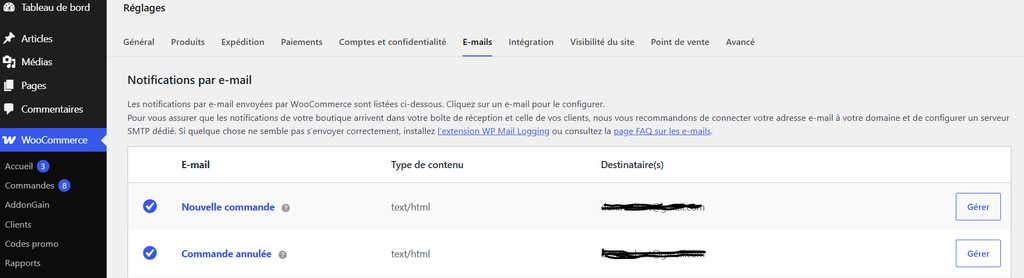
2. Passe une petite commande de test, avec ta propre adresse email.
3. Regarde ce que tu reçois : la confirmation de commande, la notification de nouvelle commande.
Le verdict est simple :
- Si aucun de ces emails WooCommerce n’arrive → le problème vient de l’envoi d’emails de ta boutique, pas d’AddonGain. C’est le cas le plus fréquent.
- Si les emails WooCommerce arrivent mais pas la relance AddonGain → là, écris-nous, on regarde ensemble.
Le plus souvent, rien n’arrive, WooCommerce compris. Ça confirme : c’est ta boutique qu’il faut régler, pas le plugin.
La solution : un envoi d’emails fiable (le « SMTP »)
Le mot fait peur, mais c’est simple. Le SMTP, c’est juste une façon fiable d’envoyer des emails. Tu relies ta boutique à ta vraie boîte mail. C’est elle qui envoie, et là, ça passe.
Regarde laquelle de ces deux situations est la tienne.
Situation 1 : Tu n’as aucun système d’envoi configuré
C’est le cas le plus courant. On installe un petit plugin gratuit et on le connecte à ta boîte mail.
Étape 1 Installer le plugin
Va dans Extensions > Ajouter une extension. Cherche Easy WP SMTP. Installe-le, puis clique sur Activer.
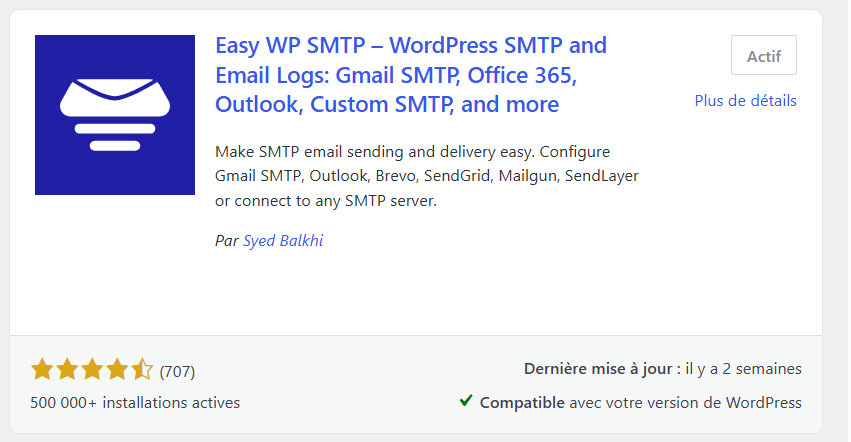
D’autres plugins font exactement la même chose : FluentSMTP ou WP Mail SMTP. Prends celui que tu préfères, la démarche est identique.
Étape 2 Récupérer les infos de ta boîte mail
Il te faut les réglages d’envoi de ton hébergeur. Tu les trouves dans ton espace client, ou tu les demandes à leur support (ils répondent vite, c’est gratuit).
Les réglages ressemblent à ceci, les valeurs exactes (serveur, port) te sont données par ton hébergeur, dans ton espace client ou par son support :
| Réglage | Valeur (exemple) |
|---|---|
| Serveur | smtp.ton-hebergeur.com |
| Port | 465 |
| Sécurité | SSL |
| Identifiant | ton adresse email complète (ex. contact@ta-boutique.fr) |
| Mot de passe | le mot de passe de ta boîte mail |
Deux pièges très fréquents :
- L’identifiant, c’est ton adresse email en entier (
contact@ta-boutique.fr), pas juste « contact ». - Le mot de passe, c’est celui de ta boîte mail, pas celui de ton compte hébergeur. Ils sont souvent différents.
Étape 3 Remplir les réglages du plugin
Ouvre les réglages d’Easy WP SMTP et remplis :
- Serveur SMTP :
smtp.ton-hebergeur.com - Port :
465 - Sécurité (Encryption) : SSL
- Authentification : activée
- Identifiant (Username) : ton adresse email complète
- Mot de passe : celui de ta boîte mail
- Adresse d’expéditeur (From) : la même adresse email
- Auto TLS : désactive-le, si tu vois l’option
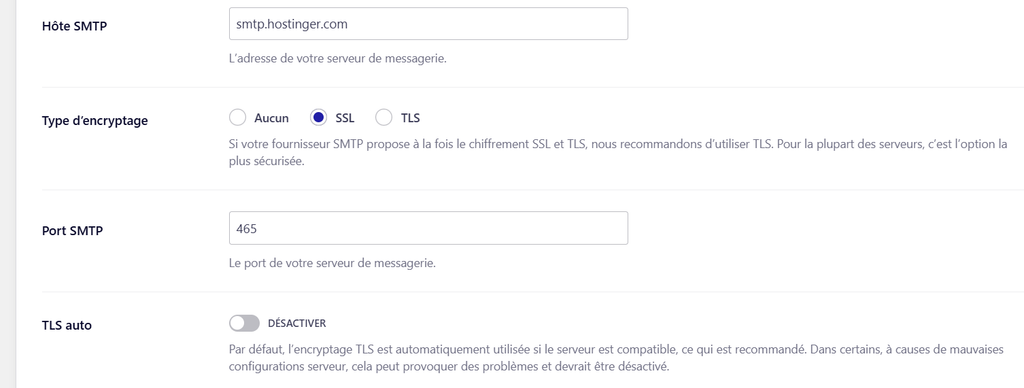
Conseil : retape le mot de passe à la main. Un copier-coller ajoute parfois un espace invisible qui fait tout échouer. Puis clique sur Enregistrer.
Étape 4 Envoyer un email de test
Le plugin a un bouton pour envoyer un email de test. Mets ta propre adresse comme destinataire, et envoie.
Le mail arrive dans ta boîte ? C’est gagné. 🎉

Situation 2 : Tu as déjà un plugin d’emails, mais il est mal réglé
Parfois, un plugin SMTP est déjà installé, mais mal configuré. Le test échoue alors souvent avec ce message :
Could not authenticate.
Pas d’inquiétude. Ça veut dire une seule chose : l’identifiant ou le mot de passe n’est pas le bon.
Vérifie, dans l’ordre :
- L’identifiant est bien ton adresse complète (
contact@ta-boutique.fr). - Le mot de passe est celui de ta boîte mail, pas de ton compte hébergeur.
- Tu as retapé le mot de passe à la main (pas de copier-coller).
- Il n’y a pas d’espace avant ou après le mot de passe.
- L’adresse d’expéditeur (From) est la même que l’identifiant.
Si ça bloque encore : change le mot de passe de ta boîte mail depuis ton hébergeur, puis remets le nouveau dans le plugin.
Refais le test : cette fois, ça marche
Une fois l’email de test réussi, vérifie qu’AddonGain suit :
- Passe une nouvelle commande de test, avec ta propre adresse.
- Ne prends pas le produit complémentaire (c’est ce qui déclenche la relance).
- Attends que ton délai de relance soit passé.
- Regarde ta boîte de réception (et le dossier spam, au cas où).
Cette fois, la relance AddonGain arrive bien, en même temps que tes emails WooCommerce.
En résumé
Quand une relance AddonGain n’arrive pas, ce n’est presque jamais le plugin. C’est que ta boutique n’envoie pas ses emails : aucun réglage d’envoi, ou un réglage cassé.
Le test le confirme : si même les emails WooCommerce n’arrivent pas, le souci est côté boutique, pas côté AddonGain.
Un plugin SMTP, les bons réglages, et tout repart d’un coup :
- les confirmations de commande WooCommerce,
- les notifications à tes clients,
- et les relances AddonGain.
Un réglage à faire une seule fois, et tu es tranquille.