
Recommander un produit complémentaire dans le panier
C’est le cœur d’AddonGain. Tu associes deux produits. Quand le premier arrive dans le panier d’un client, le second lui est proposé.
À quoi ça sert
Ton client a mis un collier dans son panier. Juste avant de payer, tu lui proposes les boucles d’oreilles assorties. Il les ajoute en un clic, sans quitter sa page.
C’est une vente en plus, sans effort, sur un client déjà décidé à acheter.
Créer ta première recommandation
Va dans WooCommerce > AddonGain, puis clique sur l’onglet Recommandations.
Tu vois un formulaire intitulé Associer un produit complémentaire.
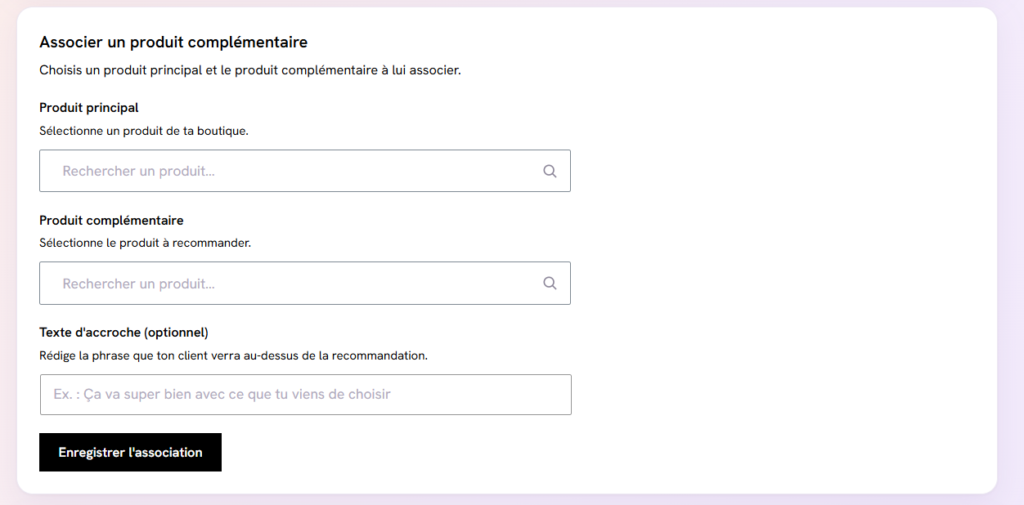
Champ 1 Produit principal
C’est le produit déjà dans le panier de ton client. Celui qui déclenche la proposition.
Tape les premières lettres de son nom. Une liste apparaît. Clique sur le bon produit.
Champ 2 Produit complémentaire
C’est le produit que tu veux proposer. Celui qui apparaîtra dans le panier.
Même méthode : tape, puis clique.
Champ 3 Texte d’accroche (facultatif)
Une petite phrase qui s’affichera au-dessus de la proposition.
Exemple : Ça va super bien avec ce que tu viens de choisir
Laisse vide si tu préfères.
Enregistrer
Clique sur Enregistrer l’association.
Un message vert confirme : « Recommandation enregistrée. »
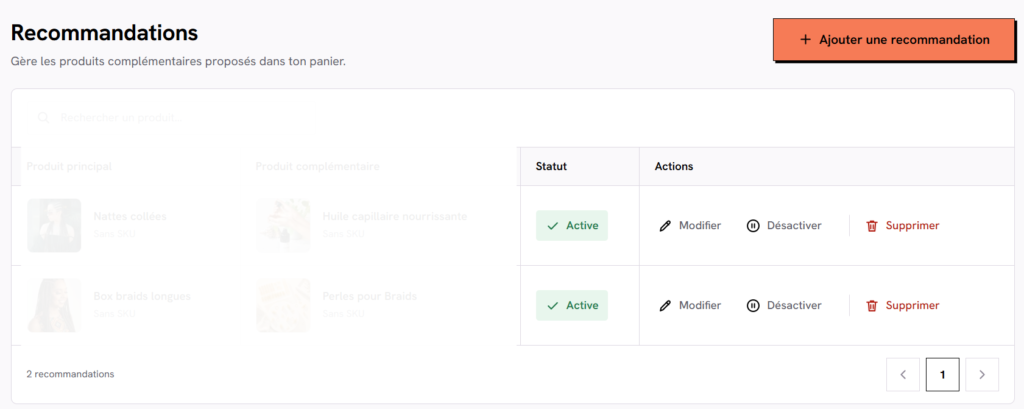
Ton association apparaît dans le tableau Associations existantes, juste en dessous.
Ce que voit ton client
Le client ajoute le produit principal à son panier. Il va sur la page Panier.
Sous le récapitulatif, un bloc apparaît : Complète ton panier.
Il y trouve la photo du produit, son nom, son prix, ton accroche, et un bouton Ajouter au panier.
Si plusieurs de tes produits principaux sont dans son panier, il voit une proposition par produit, les unes sous les autres.
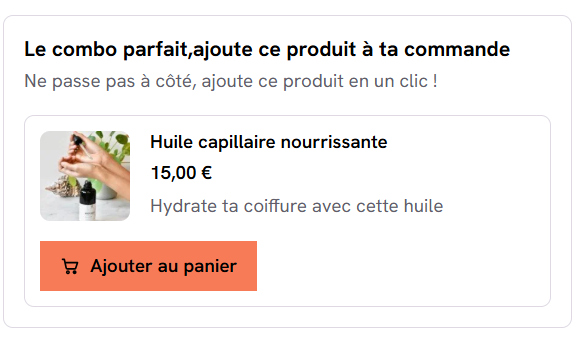
Il clique. Le produit s’ajoute sans recharger la page. Le bouton devient « Ajouté au panier ».
Personnaliser le titre du bloc panier
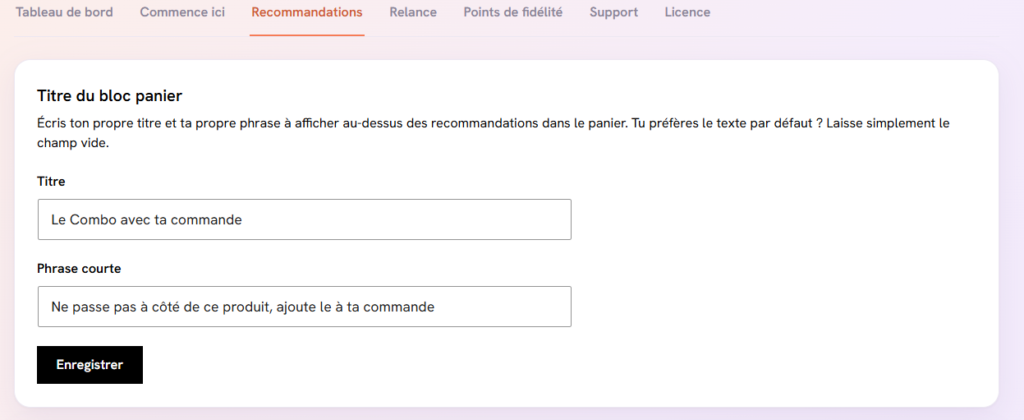
En haut de l’onglet Recommandations, une carte Titre du bloc panier te laisse choisir tes propres mots.
- Titre — le grand texte du bloc (par défaut « Complète ton panier »).
- Phrase courte — la ligne d’accroche juste en dessous.
Écris ce que tu veux, ou laisse un champ vide pour garder le texte proposé par défaut. Clique sur Enregistrer.
Les règles à connaître
Ces règles évitent de gêner ton client. Elles ne se règlent pas, elles sont automatiques.
- Un seul complémentaire par produit principal. Tu ne peux pas en associer deux au même produit.
- Plusieurs propositions possibles. Si ton client a deux produits principaux différents dans son panier, il voit les deux propositions, l’une sous l’autre.
- Jamais deux fois le même produit. Un complémentaire associé à plusieurs produits n’est proposé qu’une seule fois.
- Jamais de doublon avec le panier. Si le produit complémentaire y est déjà, rien ne s’affiche.
- Jamais de rupture. Un produit épuisé n’est jamais proposé.
- Jamais d’ajout forcé. Rien n’est ajouté sans que ton client clique.
- Jamais un produit déjà acheté. Si ton client (connecté) possède déjà un produit qui est lui-même l’un de tes produits principaux, on ne le lui reproposera pas. Ça évite, quand deux produits se recommandent l’un l’autre, de lui montrer ce qu’il a déjà.
Pour les produits à variantes (taille, couleur…), le bouton est remplacé par un lien Voir le produit. Ton client choisit sa variante sur la fiche produit. C’est normal : on ne peut pas deviner sa taille à sa place.
Modifier, désactiver ou supprimer
Dans le tableau Associations existantes, chaque ligne a trois boutons.
- Modifier — recharge l’association dans le formulaire du haut. Change ce que tu veux, puis enregistre.
- Désactiver — met la proposition en pause, sans la supprimer. La colonne Statut passe de « Active » à « Inactive ». Pratique pour tester.
- Supprimer — efface l’association définitivement. Une confirmation te sera demandée.
Un cas d’usage concret
Tu vends des bijoux.
Ton constat : beaucoup de clientes achètent le bracelet doré seul, alors qu’il se marie très bien avec le collier assorti.
Ce que tu fais :
- Produit principal : Bracelet doré
- Produit complémentaire : Collier assorti
- Accroche : Le duo que tout le monde nous réclame
Le résultat : chaque cliente qui met le bracelet au panier voit le collier juste avant de payer. Celles qui hésitaient franchissent le pas.
Pour aller plus loin : crée aussi l’association inverse (collier → bracelet). Les deux fonctionnent en même temps, sans se marcher dessus.
Et ensuite ?
Toutes tes clientes n’ajouteront pas le complémentaire. Pour celles-là, il y a la relance automatique.