Catégorie : Blog

  • La relance automatique

    Ton client a acheté le produit principal, mais a ignoré ta proposition. AddonGain lui envoie un email pour récupérer cette vente.

    À quoi ça sert

    Une proposition ignorée n’est pas une proposition refusée. Souvent, le client était juste pressé.

    Quelques minutes après son achat, il reçoit un email qui reprend le ou les produits qu’il a laissés passer. Chacun avec sa photo, son prix, et un bouton pour l’acheter.

    Comment ça se déclenche

    Tu n’as rien à configurer pour que la détection fonctionne. Elle est automatique dès qu’une association existe.

    Voici le mécanisme :

    1. Ton client paie sa commande.
    2. AddonGain regarde ce qu’elle contient.
    3. Il y trouve un produit principal, mais pas son complémentaire.
    4. La relance est programmée.

    Si le client a acheté les deux, aucune relance n’est envoyée. C’est inutile.

    Un seul email, même pour plusieurs produits

    Un client peut avoir plusieurs produits principaux dans sa commande, chacun avec son complémentaire oublié.

    Dans ce cas, il ne reçoit pas plusieurs emails. Il en reçoit un seul, qui regroupe tous les produits oubliés — un bloc par produit.

    Et pour qu’il comprenne pourquoi on lui propose chaque produit, chaque bloc rappelle le produit principal concerné : « Avec tes Boucles d’oreilles », « Avec ton Sac à main », etc.

    Régler le délai

    Va dans WooCommerce > AddonGain, onglet Relance.

    La première carte s’appelle Délai de relance.
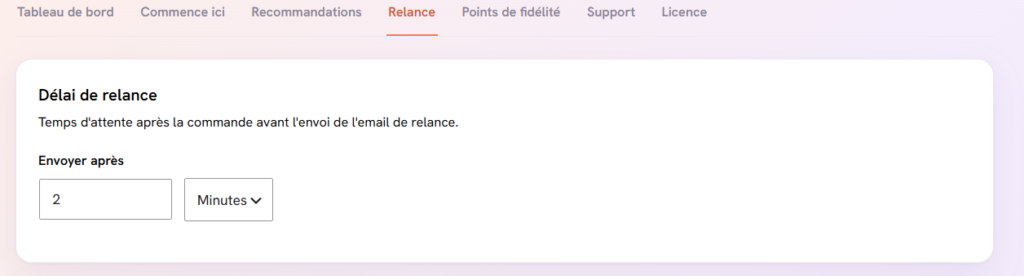
    Indique un nombre, puis choisis l’unité : Minutes, Heures ou Jours.

    Par défaut : 5 minutes.

    Pourquoi si court ? Ton client vient de payer. Il est encore devant son écran, encore dans son achat. C’est le meilleur moment pour lui proposer le complément. Une relance à 24 h le retrouve occupé à autre chose.

    Le délai part du moment de la commande. Pas besoin de régler un fuseau horaire : chaque client est relancé 5 minutes après son achat, où qu’il vive.

    Personnaliser l’email

    Deuxième carte : Email de relance.
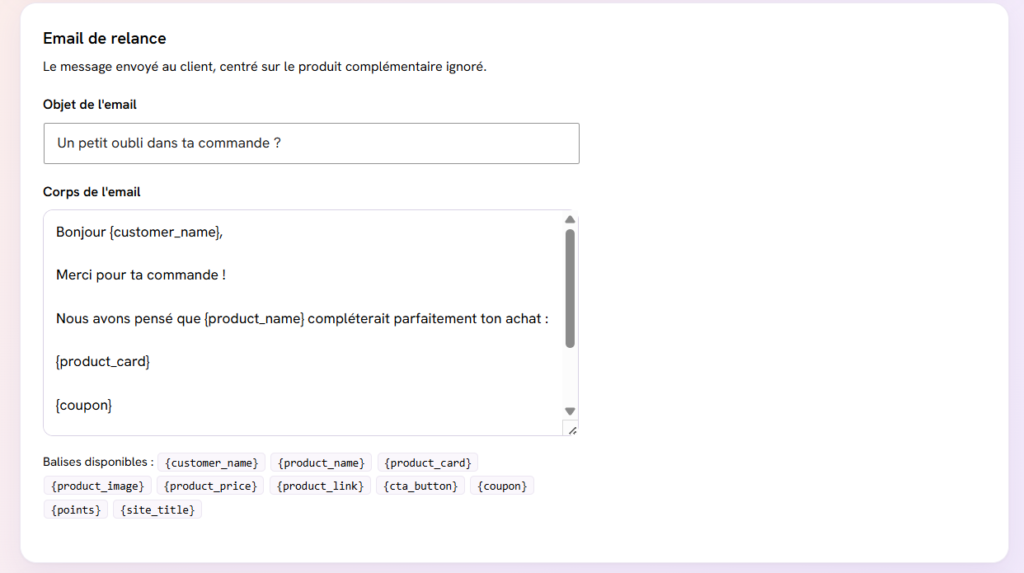
    Deux champs :

    • Objet de l’email — ce que ton client voit dans sa boîte de réception.
    • Corps de l’email — le message.

    Un modèle est déjà rempli. Tu peux le garder tel quel, ou l’écrire à ta façon.

    Les balises

    Une balise est un mot entre accolades. AddonGain le remplace automatiquement par la bonne information.

    Exemple : tu écris Bonjour {customer_name}, → ton client lit Bonjour Sophie,

    Voici les balises disponibles :

    BaliseCe qu’elle affiche
    {customer_name}Le prénom de ton client
    {product_name}Le nom du ou des produits oubliés
    {product_card}Une carte par produit oublié : le produit principal rappelé, la photo, le nom, le prix (et les points, s’ils sont activés) et le bouton
    {product_image}La photo seule
    {product_price}Le prix seul
    {product_link}Un lien vers le produit
    {cta_button}Le bouton « Profiter de l’offre »
    {coupon}Le code de réduction (si tu l’as activé)
    {points}Le nombre de points à gagner (si tu les as activés)
    {site_title}Le nom de ta boutique

    Recopie les balises exactement, accolades comprises. {product_name} fonctionne, {Product_Name} non.

    Tu n’as rien à oublier. Si tu actives un coupon ou les points de fidélité mais que tu oublies leur balise, AddonGain les ajoute quand même à l’email. Une réduction générée n’est jamais perdue.

    Ajouter une réduction

    Troisième carte : Coupon de réduction.
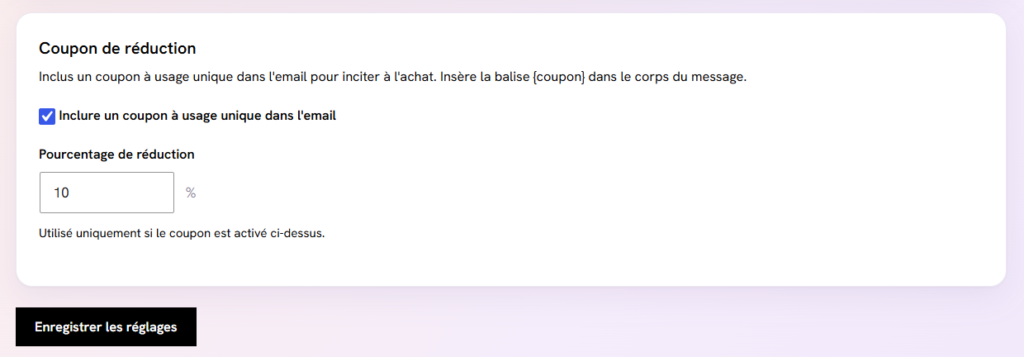
    1. Coche Inclure un coupon à usage unique dans l’email.
    2. Indique le pourcentage de réduction.
    3. (Facultatif) Place la balise {coupon} où tu veux dans ton message. Si tu l’oublies, le code s’ajoute quand même à la fin.

    Chaque client reçoit un code unique, utilisable une seule fois, valable 30 jours.

    Clique enfin sur Enregistrer les réglages.

    La sécurité intégrée

    AddonGain ne relance jamais un client pour un produit qu’il possède déjà. Deux protections, automatiques et non désactivables :

    • Achat entre-temps. Si le client achète le produit complémentaire entre le moment de sa commande et l’envoi de l’email, la relance est annulée silencieusement. Personne ne reçoit une promo pour un produit qu’il vient d’acheter.
    • Associations réciproques. Quand deux produits se recommandent l’un l’autre, un produit que le client possède déjà n’est jamais reproposé.

    Important : un client habituel continue d’être relancé. À chaque nouvelle commande, il reçoit une relance pour les produits qu’il n’a pas encore. Seuls les produits qu’il possède déjà sont écartés. Le plugin ne « marche pas qu’une fois ».

    Un cas d’usage concret

    Tu vends des sacs à main.

    Ta situation : tu proposes un foulard assorti à chaque sac. Une cliente sur trois l’ajoute. Les deux autres passent à côté.

    Ce que tu règles :

    • Délai : 10 minutes
    • Objet : Un petit oubli dans ta commande ?
    • Coupon : activé, 10 %
    • Dans le message, tu écris : Profite de {coupon} pour l’ajouter.

    Ce qui se passe : une cliente achète le sac seul. Dix minutes plus tard, elle reçoit un email avec la photo du foulard, son prix, et un code de 10 %.

    Le résultat : une partie de ces clientes revient acheter. Tu le vérifieras dans le Tableau de bord.

    Et ensuite ?

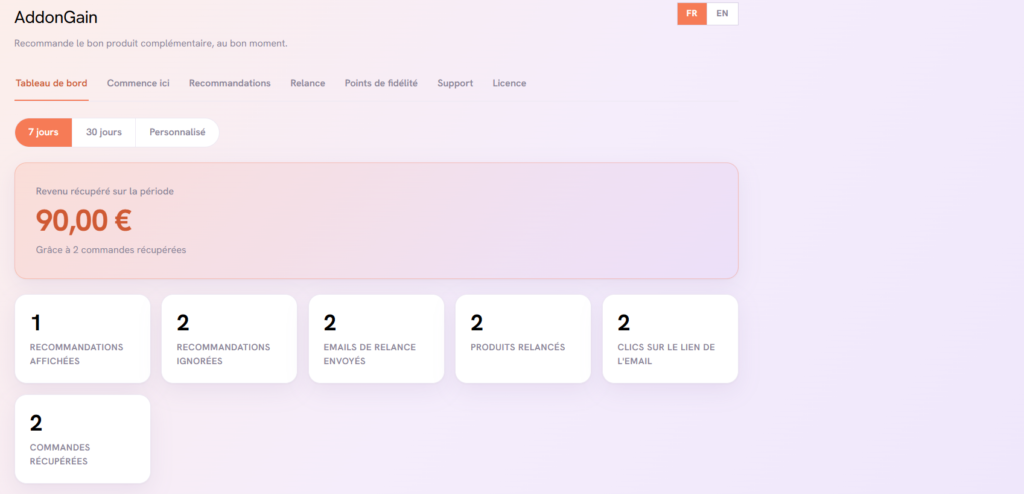
    Découvre combien de ventes tu récupères vraiment dans l’onglet Tableau de bord.
  • Recommander un produit complémentaire dans le panier

    C’est le cœur d’AddonGain. Tu associes deux produits. Quand le premier arrive dans le panier d’un client, le second lui est proposé.

    À quoi ça sert

    Ton client a mis un collier dans son panier. Juste avant de payer, tu lui proposes les boucles d’oreilles assorties. Il les ajoute en un clic, sans quitter sa page.

    C’est une vente en plus, sans effort, sur un client déjà décidé à acheter.

    Créer ta première recommandation

    Va dans WooCommerce > AddonGain, puis clique sur l’onglet Recommandations.

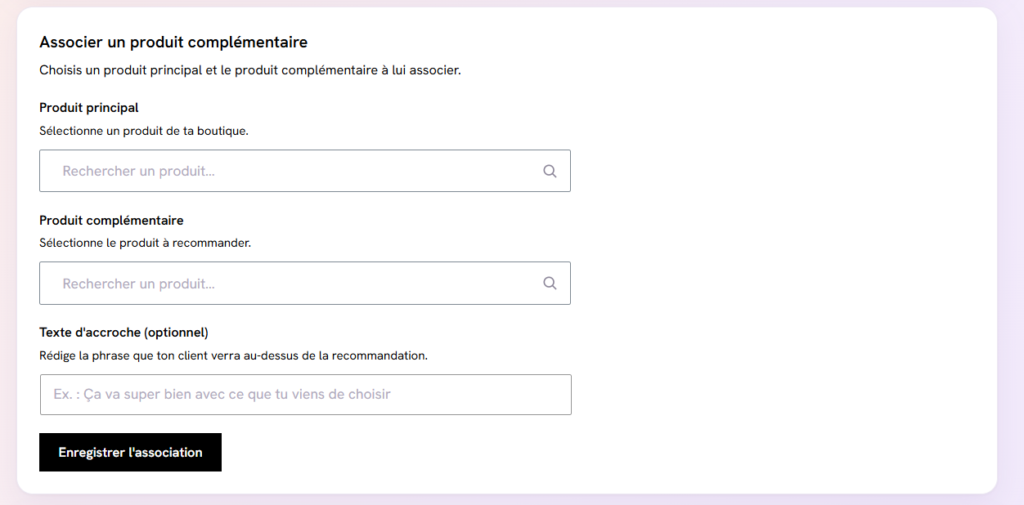
    Tu vois un formulaire intitulé Associer un produit complémentaire.

    Champ 1 — Produit principal

    C’est le produit déjà dans le panier de ton client. Celui qui déclenche la proposition.

    Tape les premières lettres de son nom. Une liste apparaît. Clique sur le bon produit.

    Champ 2 — Produit complémentaire

    C’est le produit que tu veux proposer. Celui qui apparaîtra dans le panier.

    Même méthode : tape, puis clique.

    Champ 3 — Texte d’accroche (facultatif)

    Une petite phrase qui s’affichera au-dessus de la proposition.

    Exemple : Ça va super bien avec ce que tu viens de choisir

    Laisse vide si tu préfères.

    Enregistrer

    Clique sur Enregistrer l’association.

    Un message vert confirme : « Recommandation enregistrée. »

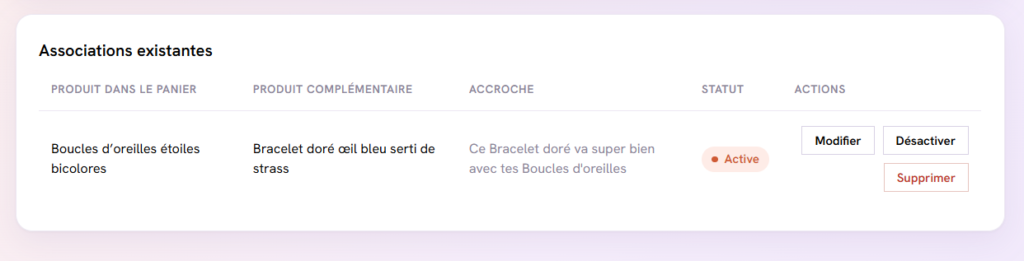
    Ton association apparaît dans le tableau Associations existantes, juste en dessous.

    Ce que voit ton client

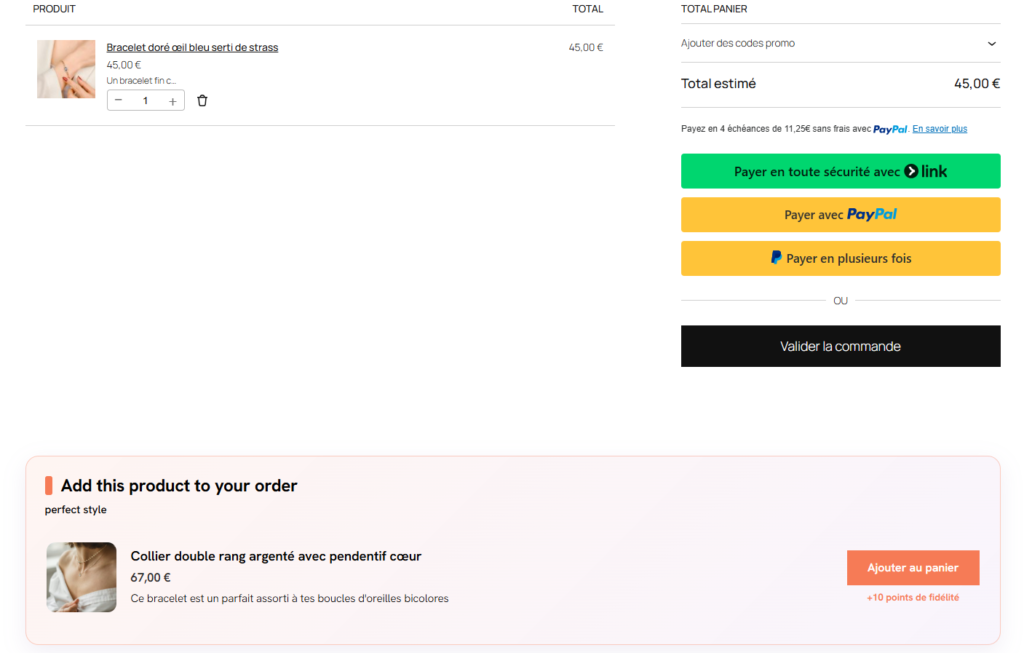
    Le client ajoute le produit principal à son panier. Il va sur la page Panier.

    Sous le récapitulatif, un bloc apparaît : Complète ton panier.

    Il y trouve la photo du produit, son nom, son prix, ton accroche, et un bouton Ajouter au panier.

    Si plusieurs de tes produits principaux sont dans son panier, il voit une proposition par produit, les unes sous les autres.

    Il clique. Le produit s’ajoute sans recharger la page. Le bouton devient « Ajouté au panier ».

    Personnaliser le titre du bloc panier

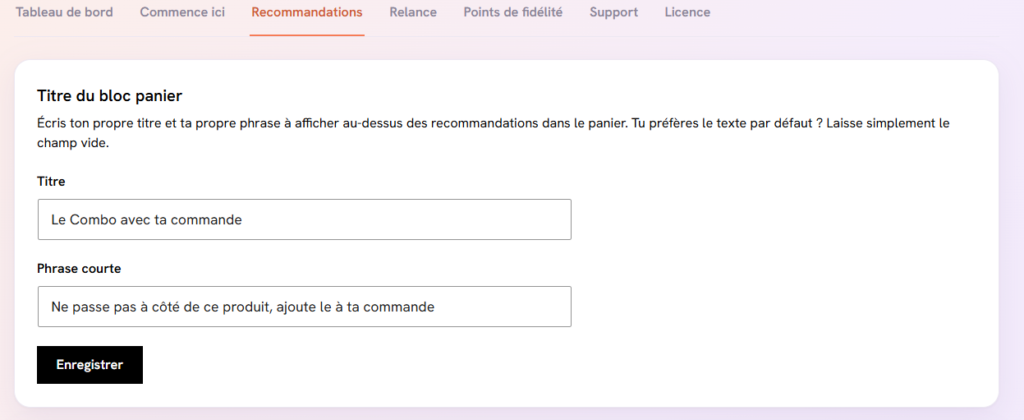
    En haut de l’onglet Recommandations, une carte Titre du bloc panier te laisse choisir tes propres mots.

    [Capture : la carte « Titre du bloc panier » avec les champs Titre et Phrase courte]

    • Titre — le grand texte du bloc (par défaut « Complète ton panier »).
    • Phrase courte — la ligne d’accroche juste en dessous.

    Écris ce que tu veux, ou laisse un champ vide pour garder le texte proposé par défaut. Clique sur Enregistrer.

    Les règles à connaître

    Ces règles évitent de gêner ton client. Elles ne se règlent pas, elles sont automatiques.

    • Un seul complémentaire par produit principal. Tu ne peux pas en associer deux au même produit.
    • Plusieurs propositions possibles. Si ton client a deux produits principaux différents dans son panier, il voit les deux propositions, l’une sous l’autre.
    • Jamais deux fois le même produit. Un complémentaire associé à plusieurs produits n’est proposé qu’une seule fois.
    • Jamais de doublon avec le panier. Si le produit complémentaire y est déjà, rien ne s’affiche.
    • Jamais de rupture. Un produit épuisé n’est jamais proposé.
    • Jamais d’ajout forcé. Rien n’est ajouté sans que ton client clique.
    • Jamais un produit déjà acheté. Si ton client (connecté) possède déjà un produit qui est lui-même l’un de tes produits principaux, on ne le lui reproposera pas. Ça évite, quand deux produits se recommandent l’un l’autre, de lui montrer ce qu’il a déjà.

    Pour les produits à variantes (taille, couleur…), le bouton est remplacé par un lien Voir le produit. Ton client choisit sa variante sur la fiche produit. C’est normal : on ne peut pas deviner sa taille à sa place.

    Modifier, désactiver ou supprimer

    Dans le tableau Associations existantes, chaque ligne a trois boutons.

    • Modifier — recharge l’association dans le formulaire du haut. Change ce que tu veux, puis enregistre.
    • Désactiver — met la proposition en pause, sans la supprimer. La colonne Statut passe de « Active » à « Inactive ». Pratique pour tester.
    • Supprimer — efface l’association définitivement. Une confirmation te sera demandée.

    Un cas d’usage concret

    Tu vends des bijoux.

    Ton constat : beaucoup de clientes achètent le bracelet doré seul, alors qu’il se marie très bien avec le collier assorti.

    Ce que tu fais :

    • Produit principal : Bracelet doré
    • Produit complémentaire : Collier assorti
    • Accroche : Le duo que tout le monde nous réclame

    Le résultat : chaque cliente qui met le bracelet au panier voit le collier juste avant de payer. Celles qui hésitaient franchissent le pas.

    Pour aller plus loin : crée aussi l’association inverse (collier → bracelet). Les deux fonctionnent en même temps, sans se marcher dessus.

    Et ensuite ?

    Toutes tes clientes n’ajouteront pas le complémentaire. Pour celles-là, il y a la relance automatique.

  • Dépannage

    Les cinq problèmes les plus fréquents, et comment les régler toi-même.


    1. La recommandation n’apparaît pas dans le panier

    C’est le problème le plus courant. Voici les causes, de la plus fréquente à la plus rare.

    Vérifie ta licence

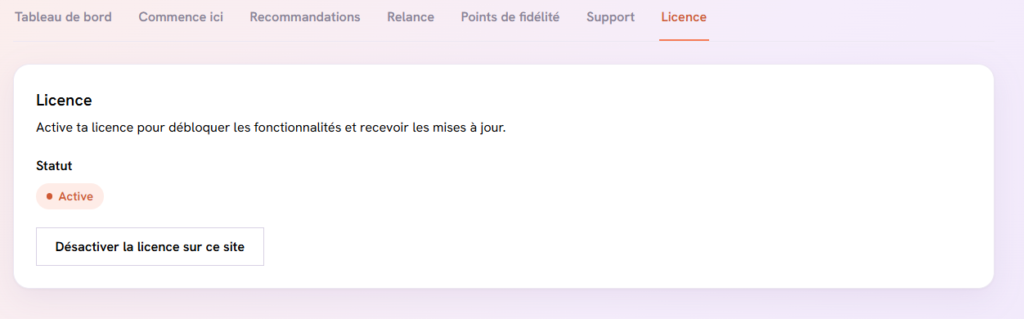
    Va dans WooCommerce > AddonGain, onglet Licence. Le statut doit afficher Active.

    Si ce n’est pas le cas : rien ne s’affiche côté boutique, c’est normal. Réactive ta licence.

    Vérifie que ton association est active

    Onglet Recommandations. Regarde la colonne Statut de ton association.

    Si elle affiche Inactive, clique sur Activer.

    Vérifie que tu es bien sur la page Panier

    La proposition s’affiche uniquement sur la page Panier. Pas sur la fiche produit, ni au paiement.

    Vérifie le contenu du panier

    Cinq situations où AddonGain n’affiche volontairement rien :

    • Le produit complémentaire est déjà dans le panier.
    • Le produit complémentaire est en rupture de stock.
    • Le produit principal n’est pas dans le panier.
    • Ce produit complémentaire est déjà proposé par une autre association.
    • Le client (connecté) possède déjà ce complémentaire, alors qu’il est lui aussi l’un de tes produits principaux. C’est le cas quand deux produits se recommandent l’un l’autre : on ne remontre pas au client ce qu’il a déjà acheté.

    Le bouton est remplacé par un lien « Voir le produit »

    Ce n’est pas un bug. Ton produit complémentaire a des variantes (taille, couleur…). On ne peut pas choisir à la place de ton client.


    2. L’email de relance n’arrive pas

    Le délai n’est pas encore écoulé

    Onglet Relance, carte Délai de relance. Vérifie la valeur.

    [Capture : la carte « Délai de relance »]

    Attends que le délai soit passé, puis vérifie à nouveau.

    La commande n’est pas payée

    AddonGain ne relance que les commandes payées.

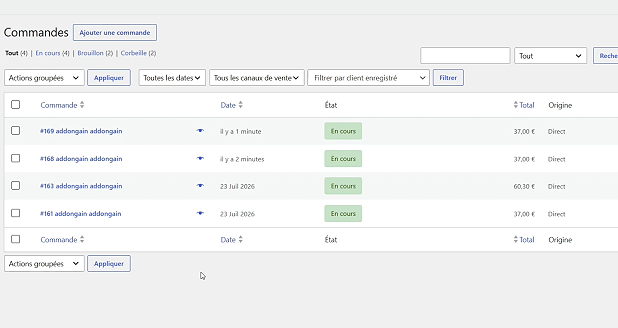
    Va dans WooCommerce > Commandes. Le statut doit être En cours ou Terminée.

    Une commande En attente de paiement ne déclenche rien.

    Sur un site de test en local, les paiements ne se finalisent pas toujours. Passe la commande manuellement en « En cours » pour tester.

    Le client a déjà acheté le produit

    C’est une sécurité, pas un bug. Deux cas :

    • Ton client a acheté le produit complémentaire entre-temps (entre sa commande et l’envoi) : la relance de ce produit est annulée.
    • Le produit complémentaire est aussi l’un de tes produits principaux, et le client le possède déjà : il n’est pas relancé pour ce produit.

    Dans les deux cas, les autres produits oubliés, eux, partent normalement.

    Ton site ne reçoit aucune visite

    WordPress déclenche les tâches programmées quand quelqu’un visite le site. Sur une boutique sans trafic, l’email peut attendre.

    Le test : ouvre une page de ta boutique. L’email part dans la foulée.

    Sur une boutique avec des visiteurs, ça ne se produit pas.

    Vérifie tes emails en général

    Envoie-toi un email de test depuis WordPress. Si aucun email ne part de ton site, le problème vient de ton hébergeur, pas d’AddonGain.


    3. La licence refuse de s’activer

    Repère le message affiché.

    MessageCauseSolution
    « Merci de saisir une clé de licence. »Le champ est vide.Colle ta clé.
    « Activation refusée. Vérifie ta clé de licence. »Clé mal recopiée, ou déjà utilisée ailleurs.Recopie-la depuis ton email. Vérifie qu’il n’y a pas d’espace avant ou après.
    « Cette clé n’est pas une licence AddonGain valide. »La clé appartient à un autre produit.Retrouve la bonne clé dans ton email d’achat.
    « Impossible de contacter le serveur de licence. »Ton site n’a pas pu joindre Internet.Réessaie dans quelques minutes. Si ça persiste, contacte ton hébergeur.

    Ta licence est déjà utilisée sur un autre site

    Va sur l’autre site, onglet Licence, et clique sur Désactiver la licence sur ce site.

    Tu peux ensuite l’activer ici.


    4. Les points de fidélité ne se créditent pas

    La fonctionnalité est-elle activée ?

    Onglet Points de fidélité. La case Activer les points de fidélité doit être cochée.

    Elle est décochée par défaut.

    Ton client était-il connecté ?

    C’est la cause la plus fréquente.

    Les points vivent sur un compte client. Une commande passée en invité ne rapporte aucun point.

    Comment vérifier : ouvre la commande dans WooCommerce. Si le champ client indique « Invité », c’est l’explication.

    La commande est-elle payée ?

    Les points arrivent au paiement, jamais à l’ajout au panier. Une commande en attente ne crédite rien.

    Le produit avait-il été recommandé ?

    Un produit acheté sans avoir jamais été proposé à ce client ne rapporte pas de points. C’est voulu : le programme récompense l’acceptation d’une recommandation, pas un achat quelconque.

    La commande a-t-elle été remboursée ?

    Dans ce cas, les points sont retirés automatiquement.


    5. Un conflit avec un autre plugin ou ton thème

    Les symptômes : une page d’AddonGain s’affiche mal, un bouton ne réagit plus, ou le bloc du panier a un aspect cassé.

    Le test en trois temps

    1. Désactive tes autres extensions, sauf WooCommerce et AddonGain.
    2. Regarde si le problème disparaît.
    3. Réactive-les une par une, en vérifiant à chaque fois.

    Celle qui fait revenir le problème est la coupable.

    Teste aussi ton thème

    Bascule temporairement sur un thème WordPress par défaut (Twenty Twenty-Four, par exemple).

    Si le problème disparaît, il vient de ton thème.

    Le bloc du panier ne s’affiche pas du tout

    AddonGain s’ajoute sous le bloc Panier de WooCommerce.

    Si ton thème utilise un panier fait maison, ou un constructeur de page avec un panier personnalisé, l’emplacement peut ne pas être reconnu.

    Signale-le au support, avec le nom de ton thème.


    Rien n’y fait ? Contacte-nous

    Va dans WooCommerce > AddonGain, onglet Support.

    Tu y trouves un bloc Informations système. Il contient les versions d’AddonGain, WordPress, WooCommerce et PHP.

    Copie ces informations dans ton message. Elles nous font gagner un aller-retour et te font gagner du temps.

    Décris aussi :

    • Ce que tu as fait, étape par étape
    • Ce que tu attendais
    • Ce qui s’est passé à la place
    • Le nom de ton thème

    Écris-nous à contact@addongain.com.

  • Installer AddonGain et activer ta licence

    Installer AddonGain et activer ta licence

    Ce guide te fait passer du fichier zip à un plugin prêt à l’emploi. Compte 5 minutes.

    Avant de commencer

    Il te faut trois choses :

    • Un site WordPress avec WooCommerce installé et activé. AddonGain ne fonctionne pas sans lui.
    • Le fichier addongain.zip reçu après ton achat.
    • Ta clé de licence, reçue par email après ton achat.

    Ta clé ressemble à ceci : XXXXXXXX-XXXX-XXXX-XXXX-XXXXXXXXXXXX

    Étape 1 — Installer le plugin

    1. Dans ton tableau de bord WordPress, va dans Extensions.
    2. Clique sur Ajouter une extension, en haut de la page.
    3. Clique sur Téléverser une extension.
    4. Clique sur Choisir un fichier et sélectionne addongain.zip.
    5. Clique sur Installer maintenant.

    Patiente quelques secondes. WordPress t’affiche « Extension installée avec succès ».

    Étape 2 — Activer le plugin

    Clique sur Activer l’extension.

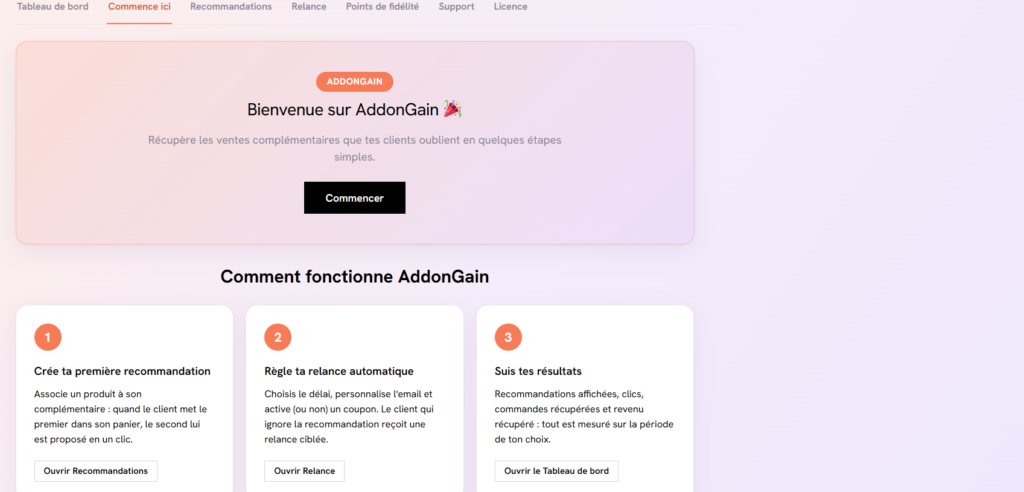
    AddonGain t’emmène directement sur son écran d’accueil : Commence ici.

    Étape 3 — Activer ta licence

    Tant que ta licence n’est pas activée, rien ne fonctionne côté boutique. C’est l’étape la plus importante.

    1. Va dans le menu WooCommerce > AddonGain.
    2. Clique sur l’onglet Licence, tout à droite.
    1. Colle ta clé dans le champ Clé de licence.
    2. Clique sur Activer la licence.

    Étape 4 — Vérifier que ça a marché

    Un message vert apparaît : « Licence activée. Merci ! »

    Juste au-dessus, la ligne Statut affiche maintenant Active.

    C’est bon. Ton plugin est opérationnel.

    Ce que ta licence débloque

    Sans licence active, tu peux régler AddonGain, mais rien ne se passe côté boutique. Avec une licence active, tu obtiens :

    • L’affichage des recommandations dans le panier
    • L’envoi des emails de relance
    • L’attribution des points de fidélité
    • Les mises à jour automatiques du plugin

    Si l’activation échoue

    Trois messages possibles :

    MessageCe que ça veut dire
    « Merci de saisir une clé de licence. »Le champ est vide.
    « Activation refusée. Vérifie ta clé de licence. »La clé est mal recopiée, ou déjà utilisée sur un autre site.
    « Cette clé n’est pas une licence AddonGain valide. »La clé appartient à un autre produit.

    Recopie ta clé depuis ton email d’achat, sans espace avant ni après.

    Si le problème persiste, va voir l’article Dépannage.

    Changer de site

    Tu déménages ta boutique ? Libère d’abord la licence.

    1. Onglet Licence.
    2. Clique sur Désactiver la licence sur ce site.

    Tu peux ensuite l’activer sur ton nouveau site avec la même clé.

    Et ensuite ?

    Passe à l’article Créer ta première recommandation.

  • Les points de fidélité

    Récompense les clients qui acceptent tes propositions. Ils gagnent des points, puis une réduction.

    À quoi ça sert

    Un client hésite à ajouter le produit complémentaire ? Donne-lui une raison de dire oui.

    Chaque produit recommandé qu’il achète lui rapporte des points. Une fois assez de points accumulés, il reçoit un coupon de réduction.

    Résultat : il accepte plus souvent, et il revient.

    Activer la fonctionnalité

    Elle est désactivée par défaut. À toi de l’allumer.

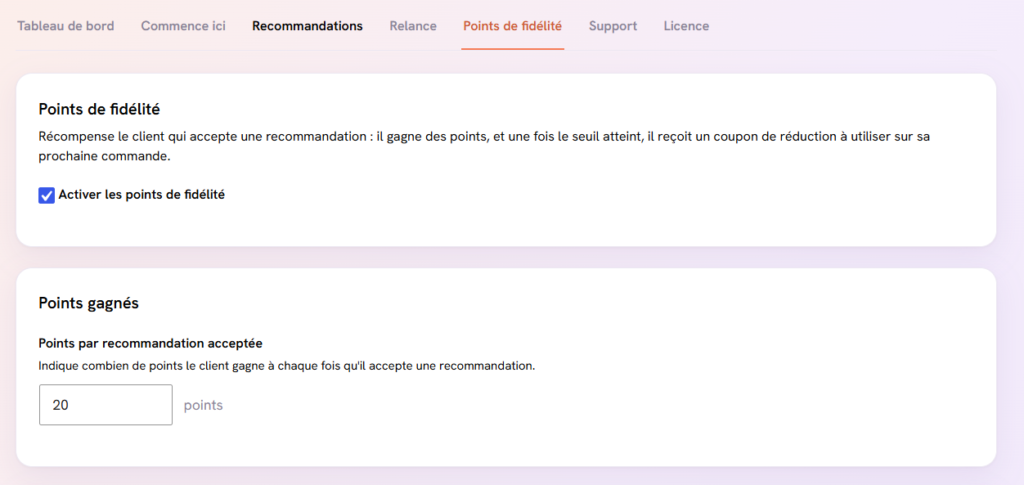
    Va dans WooCommerce > AddonGain, onglet Points de fidélité.

    Coche Activer les points de fidélité.

    Régler les points

    Deuxième carte : Points gagnés.

    Points par recommandation acceptée : combien de points ton client gagne à chaque produit recommandé acheté.

    Par défaut : 10 points, tu peux le régler comme tu veux, 20 points par exemple.

    Régler la récompense

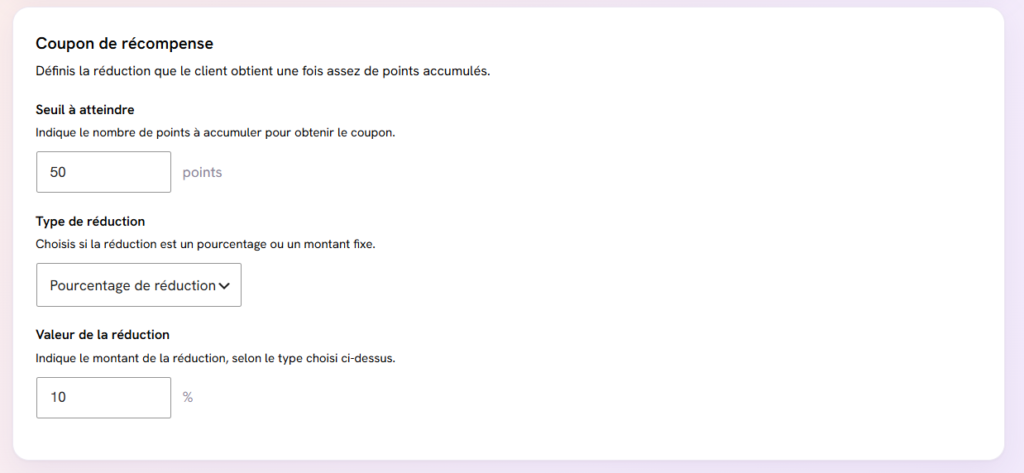
    Troisième carte : Coupon de récompense.

    RéglageCe que ça fait
    Seuil à atteindreLe nombre de points nécessaires pour décrocher le coupon. Par défaut : 100. Tu peux le régler comme tu veux, par exemple 50 points.
    Type de réductionPourcentage, ou montant fixe en euros.
    Valeur de la réductionLe montant. 10 = 10 % ou 10 €, selon le type choisi.

    Clique sur Enregistrer les réglages.

    Comment ton client gagne des points

    C’est le point le plus important à comprendre.

    Les points sont crédités uniquement quand la commande est payée. Jamais au simple ajout au panier.

    Pas d’achat, pas de points. C’est ce qui protège ton programme.

    Il y a deux façons de gagner :

    Cas 1 — Il achète les deux d’un coup

    Ton client met le bracelet au panier, voit la proposition du collier, l’ajoute, et paie les deux.

    → Il gagne ses points dès que la commande est payée.

    Cas 2 — Il achète après la relance

    Ton client achète le bracelet seul. Il reçoit l’email de relance. Il clique et achète le collier.

    → Il gagne ses points et profite de la réduction de la relance.

    Ce qui ne rapporte aucun point

    • Un client non connecté. Les points vivent sur un compte client. Un visiteur qui commande en invité ne peut pas en accumuler.
    • Un produit acheté sans jamais avoir été recommandé à ce client.
    • Une commande annulée ou remboursée : les points correspondants sont automatiquement retirés.

    Deux produits associés dans les deux sens ? Ton client ne gagne les points qu’une seule fois par commande. Pas de double comptage.

    Le coupon automatique

    Dès que le solde de ton client atteint le seuil :

    1. Un coupon à usage unique est créé.
    2. Le seuil est déduit de son solde. Le reste est conservé.
    3. Le coupon lui est envoyé par email.
    4. Il apparaît aussi dans son espace client.

    Le coupon est réservé à son adresse email et valable 90 jours.

    Ce que voit ton client

    Dans le panier

    Sous le bouton d’ajout, une ligne apparaît : +10 points de fidélité.

    Cette ligne ne s’affiche qu’aux clients connectés. Inutile de promettre des points à quelqu’un qui ne peut pas en gagner.

    Dans son compte

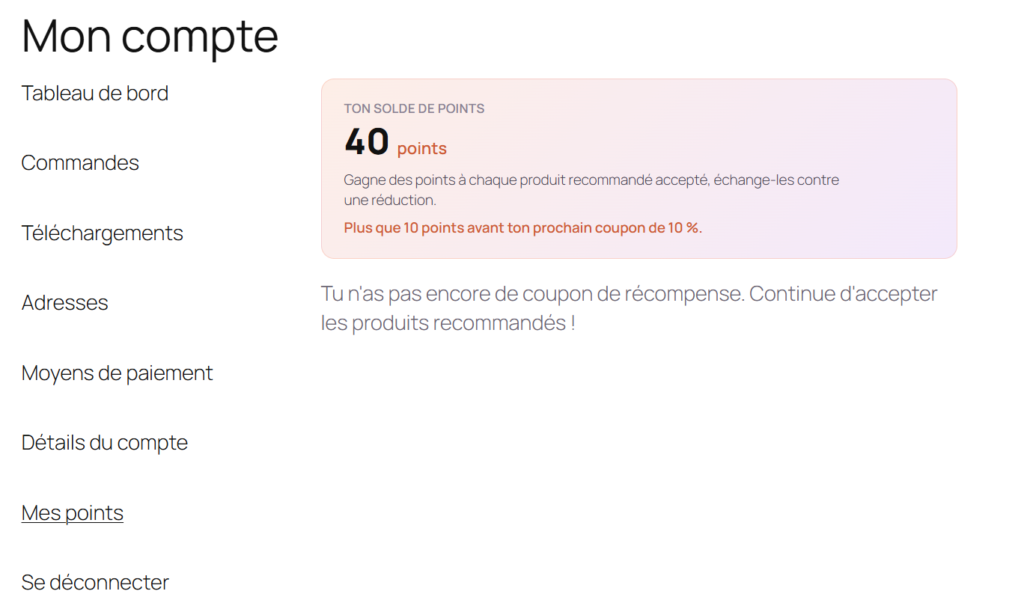
    Un nouvel onglet Mes points apparaît dans son espace client.

    Il y trouve :

    • Son solde de points, en gros
    • Une phrase qui explique le principe
    • Sa progression : Plus que 10 points avant ton prochain coupon de 15 %
    • Ses coupons déjà obtenus, avec leur code

    Par email

    À chaque coupon décroché, il reçoit un email avec son code.

    Annoncer les points dans ta relance

    Tu peux mentionner les points dans ton email de relance. C’est un argument de plus.

    Va dans l’onglet Relance, et ajoute la balise {points} dans ton message.

    Exemple : En l’ajoutant, tu gagnes {points} points de fidélité.

    Ton client lira : En l’ajoutant, tu gagnes 10 points de fidélité.

    Rien à oublier. Si les points sont activés, chaque produit de l’email affiche déjà ses points à gagner sous son bouton, même sans la balise {points}. Quand l’email regroupe plusieurs produits, les points sont indiqués produit par produit.

    Un cas d’usage concret

    Tu vends des cosmétiques. Panier moyen : 45 €.

    Ton réglage :

    • 10 points par produit recommandé acheté
    • Seuil : 50 points
    • Récompense : 10 % de réduction

    Ce que ça donne : il faut 5 produits complémentaires achetés pour décrocher le coupon.

    Pour ta cliente : au 3ᵉ achat, elle voit Plus que 20 points avant ton prochain coupon de 10 %. Elle a une raison concrète de continuer.

    Pour toi : tu offres 10 % à une cliente qui a déjà acheté 5 compléments. Le calcul est largement gagnant.

    Attention au seuil. Trop haut, personne ne l’atteint et le programme ne motive plus. Trop bas, tu offres des réductions trop vite. Vise 4 à 6 achats.

    Et ensuite ?

    Laisse AddonGain travailler pour toi pendant que tu te concentre dans ton activité. Une question ? N’hésite pas à nous contacter à l’adresse contactaddongain.com.

    Si tu n’as pas encore paramétré les recommandations ? Lis cet article